

راهنمای گام به گام اتصال اسپیکر بلوتوثی به کامپیوتر و لپتاپ
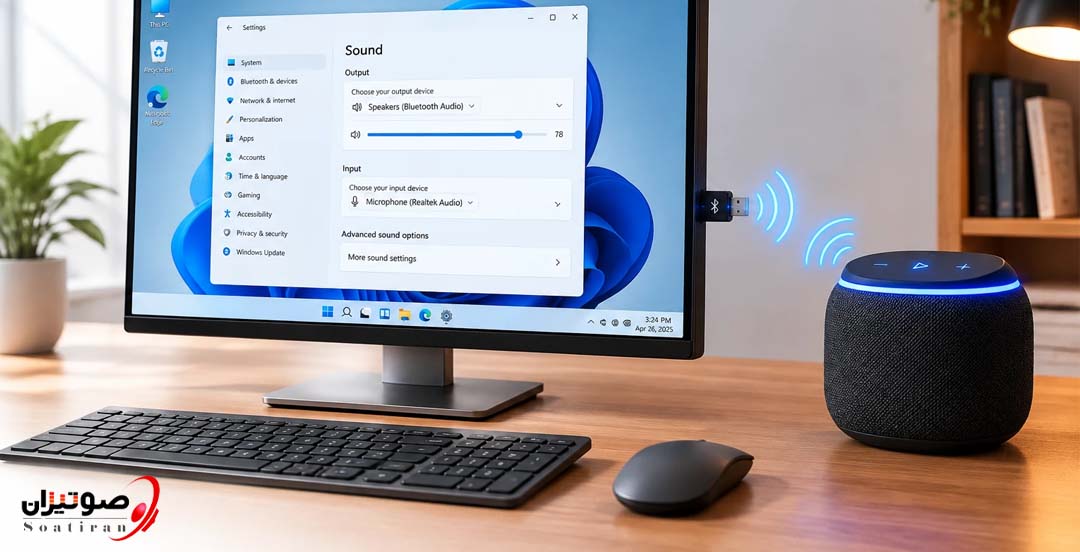
اتصال اسپیکر بلوتوثی به کامپیوتر در نگاه اول تنها چند کلیک ساده به نظر میرسد، اما ساختار مدیریت فرکانسهای رادیویی و تفکیک پروتکلهای پخش صدا در کامپیوترها، تفاوت بنیادینی با اتصال خودکار گوشیهای موبایل دارد.
در این راهنمای جامع شیوه اتصال صحیح، بدون افت کیفیت و پایدار انواع اسپیکرهای پرتابل و رومیزی را به نسخههای مختلف ویندوز مرور میکنیم.
از کجا بفهمیم کامپیوتر یا لپتاپ ما بلوتوث دارد؟
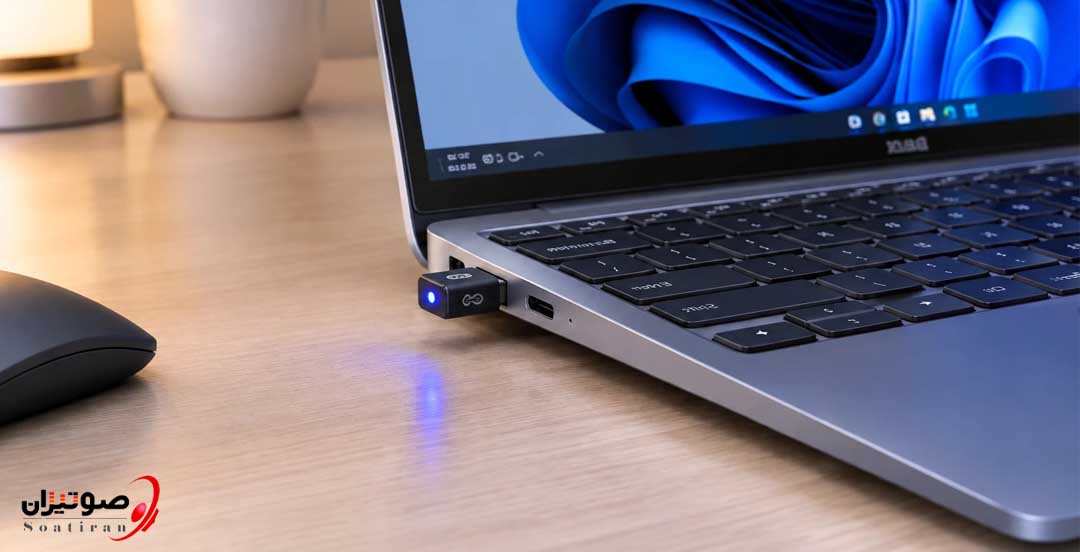
تقریباً همه لپتاپهای تولیدشده در یک دهه گذشته از ماژول شبکه بیسیم ترکیبی (Wi-Fi + Bluetooth) بهره میبرند. داستان در کیسهای رومیزی کاملاً متفاوت است. مادربردهای معمولی که در اکثر سیستمهای خانگی، اداری و حتی گیمینگ استفاده میشوند، کارت شبکه بلوتوث داخلی ندارند؛ مگر اینکه مادربرد بهصورت اختصاصی دارای پسوند AX، Wi-Fi یا ماژول وایرلس آنبرد باشد.
بررسی وضعیت سختافزار در Device Manager
برای اتصال اسپیکر بلوتوثی به کامپیوتر، جهت اطمینان از وجود سختافزار، مسیر زیر را طی کنید:
- روی آیکون منوی استارت راستکلیک کرده و گزینه Device Manager را بزنید (یا کلیدهای Win + X را فشرده و کلید M را بزنید).
- در فهرست پیش رو، به دنبال شاخهای با عنوان Bluetooth بگردید.
- اگر این شاخه وجود دارد و زیرمجموعه آن نامی مثل Intel Wireless Bluetooth، Realtek Bluetooth Adapter یا Generic Bluetooth Adapter دیده میشود، سیستم شما قطعه لازم را دارد.
- در صورتی که این عنوان وجود ندارد یا علامت اخطار زردرنگ روی آن نشسته، سیستم شما یا فاقد قطعه فیزیکی است یا درایور آن نصب نیست.
انتخاب دانگل بلوتوث USB مناسب برای سیستمهای فاقد بلوتوث
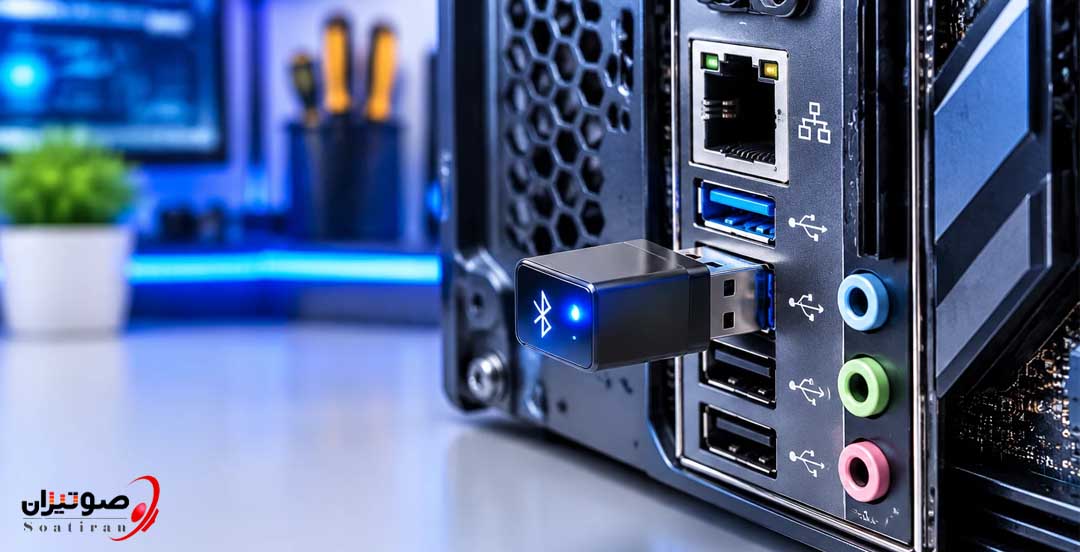
اگر کامپیوتر شما فاقد بلوتوث داخلی است، نیازی به ارتقای سختافزاری یا تعویض مادربرد ندارید و با تهیه یک دانگل بلوتوث USB به سادگی این مشکل حل میشود.
از خرید مدلهای متفرقه و نسخه ۴.۰ به دلیل افت سیگنال و تاخیر صوتی پرهیز کنید و حتماً سراغ استانداردهای بلوتوث ۵.۰ یا بالاتر مانند دانگل بلوتوث تیپی-لینک مدل UB500 (Bluetooth 5.3) یا دانگل یوگرین CM390 بروید که به چیپست Realtek مجهز هستند و درایور آنها بدون اختلال روی ویندوز ۱۰ و ۱۱ لود میشود. برای دریافت پایدارترین سیگنال بدون نویز و پرش، دانگل را مستقیماً به پورتهای USB 2.0 پنل پشتی کیس متصل کنید.
آمادهسازی اصولی اسپیکر برای جفتسازی (Pairing)
اسپیکرهای بلوتوثی بعد از روشن شدن بلافاصله تلاش میکنند به آخرین دستگاه شناختهشده وصل شوند. اگر قبلاً اسپیکرتان را به موبایل یا تبلت وصل کرده باشید، دستگاه به محض بالا آمدن به گوشی چفت شده و دیگر به تقاضای ویندوز پاسخ نمیدهد. پیش از شروع کار در کامپیوتر این مراحل را انجام دهید:
1. بلوتوث موبایل یا تبلت مجاور را خاموش کنید تا اسپیکر آزاد شود.
2. اسپیکر را در وضعیت جفتسازی (Pairing Mode) قرار دهید. این حالت در برندهای مختلف متفاوت است:
- در اسپیکرهای پرتابل میفا (مانند مدلهای محبوب Mifa A6 ،Mifa A8 یا سریهای بزرگتر مثل Mifa A90 Party و Mifa Wild Box)، اگر دکمه اختصاصی بلوتوث یا دکمه پاور وجود دارد، آن را ۲ الی ۳ ثانیه نگه دارید تا با شنیدن بوق یا هشدار صوتی، چراغ LED شروع به چشمک زدن سریع کند.
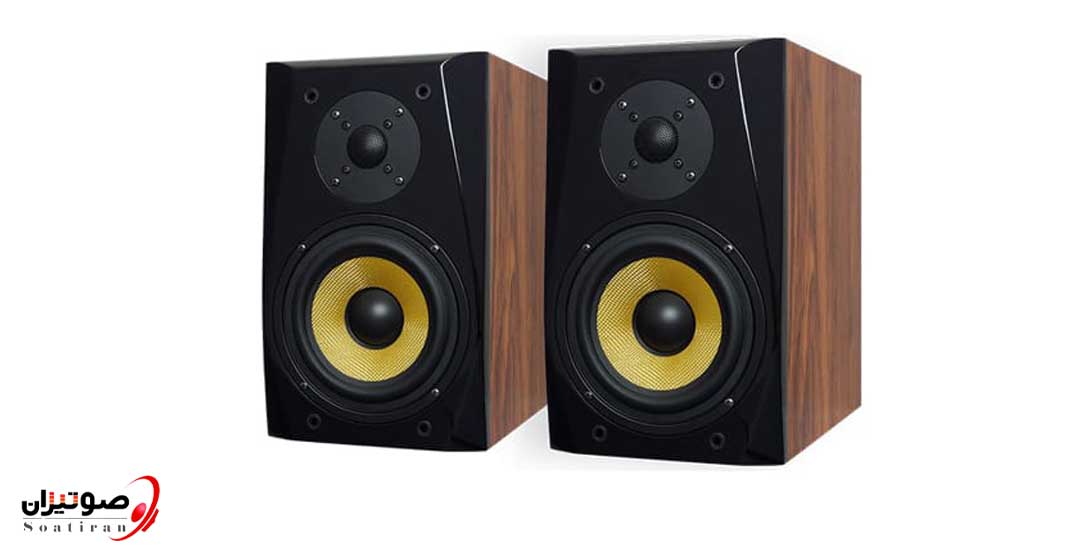
- در اسپیکرهای خانگی سنگینتر و مدلهای دکوراتیو نظیر Typhoon TY-H7، معمولاً با فشردن کلید Source/Mode و قرار دادن آن روی نشانگر چشمکزن بلوتوث، پروتکل ورود به شبکه فعال میشود.
- در مدلهای رومیزی و پرتابل پرطرفدار دیگر مانند اسپیکر انکر Soundcore Motion Plus، فشردن کلید اختصاصی بلوتوث تا زمان آبی شدن ممتد LED وضعیت جفتسازی را فعال میکند؛ در حالی که در مدلهای دسکتاپ نظیر تسکو TS 2317 یا اسپیکرهای چندتکه گیمینگ مثل ادیفایر R1280DB، باید از طریق ریموتکنترل یا ولوم کناری، ورودی را مستقیماً روی مود Bluetooth قرار دهید تا برای کامپیوتر قابل شناسایی شوند.
3. فاصله دستگاه را حفظ کنید؛ برای شناسایی اولیه و مبادله صحیح کلیدهای امنیتی بلوتوث، اسپیکر را در فاصله کمتر از یک متری کامپیوتر یا دانگل قرار دهید.
مراحل اتصال اسپیکر بلوتوثی به کامپیوتر در ویندوز ۱۱
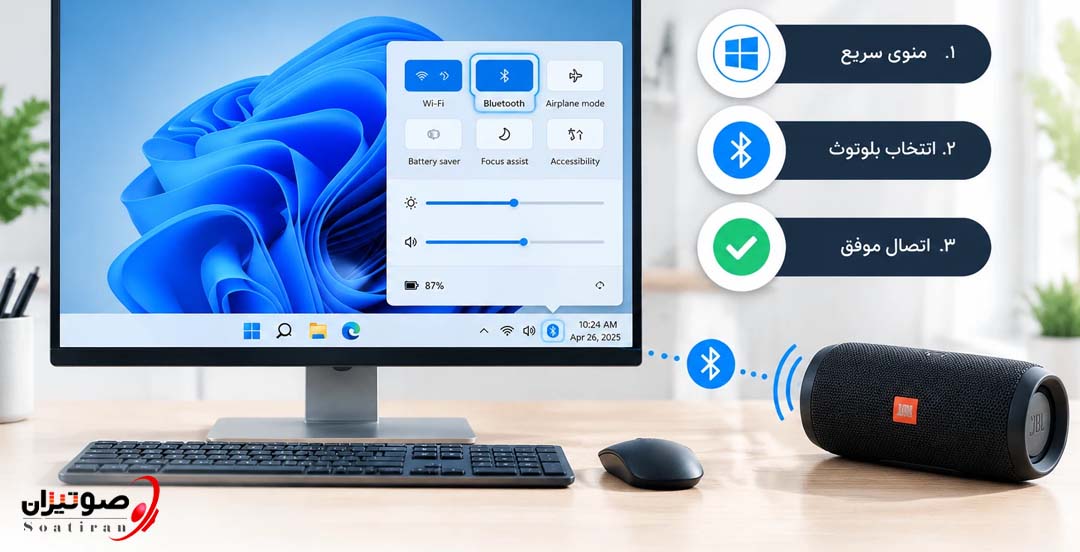
مایکروسافت در ویندوز ۱۱ دسترسی به تنظیمات صوتی را بازطراحی کرده و سرعت جفتسازی به مراتب بالاتر از گذشته است.
میانبر اتصال سریع با Quick Settings
سریعترین شیوه بدون مراجعه به تنظیمات طولانی به این صورت است:
- روی بخش نوتیفیکیشن کنار ساعت (آیکون ترکیبی صدا و شبکه) کلیک کنید یا کلیدهای Win + A را بزنید.
- روی فلش کوچک (Chevron) کنار آیکون بلوتوث ضربه بزنید.
- مطمئن شوید بلوتوث فعال است. در پایین منوی بازشده، اسپیکر شما که در حالت Pairing قرار دارد پدیدار خواهد شد. روی آن کلیک کنید تا متصل شود.
اتصال از طریق مسیر اصلی تنظیمات ویندوز ۱۱
اگر اسپیکر در منوی سریع بالا نیامد این مراحل را انجام دهید:
- کلیدهای ترکیبی Win + I را روی کیبورد بزنید تا پنجره Settings باز شود.
- از منوی نوار سمت چپ، روی گزینه Bluetooth & devices کلیک کنید.
- ضامن بالایی بلوتوث را روشن بگذارید و روی کادر مستطیلی بزرگ Add device کلیک کنید.
- در پنجره بازشو، نخستین گزینه یعنی Bluetooth را برگزینید.
- سیستم چند ثانیه فرکانسهای محیط را رصد میکند. با پیدا شدن نام اسپیکر، روی آن کلیک کنید.
- پیغام «Your device is ready to go!» نشان میدهد اسپیکر با موفقیت متصل شده است. در نهایت کلید Done را بزنید.
مراحل اتصال اسپیکر بلوتوثی به کامپیوتر در ویندوز ۱۰
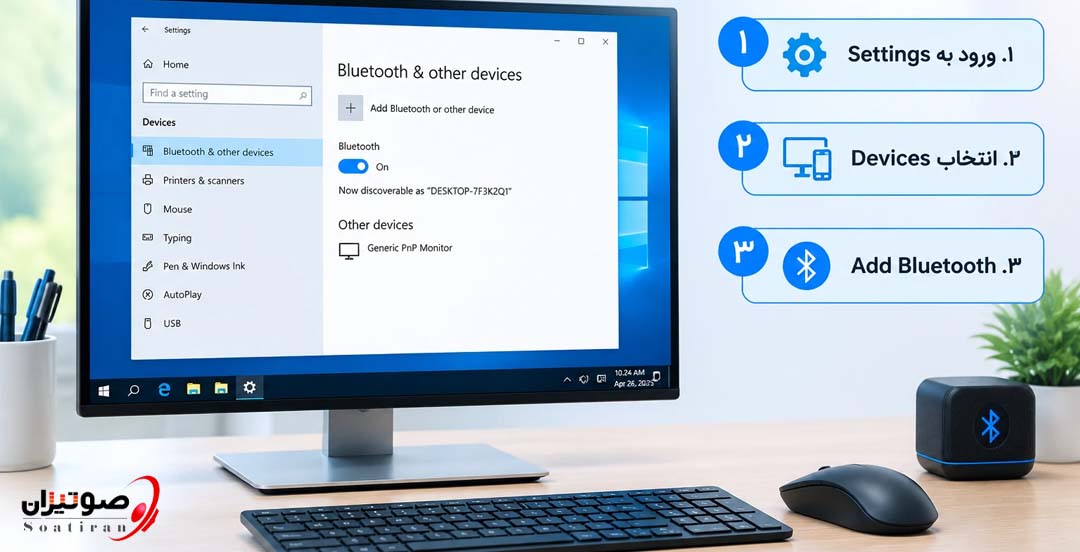
با وجود نزدیک شدن ویندوز ۱۰ به پایان چرخه پشتیبانی رسمی مایکروسافت، این سیستمعامل همچنان روی بخش بزرگی از کامپیوترها فعال است و راهاندازی اسپیکر در آن فرآیندی استاندارد و پایدار دارد.
- وارد منوی استارت شوید و روی علامت چرخدنده کلیک کنید تا Settings باز شود (یا کلیدهای Win + I را بزنید).
- بخش Devices را انتخاب کنید.
- در تب اول یعنی Bluetooth & other devices، سوییچ بلوتوث را روی حالت روشن (On) بگذارید.
- روی دکمه مثبت با عنوان Add Bluetooth or other device کلیک کنید.
- در کادر بازشده، روی گزینه نخست با برچسب Bluetooth بزنید.
- پس از ظاهر شدن نام اسپیکرتان در لیست، روی آن کلیک کنید تا تبادل اطلاعات صورت پذیرد.
- ویندوز پیام تایید اتصال را تحت عنوان Connected music یا Connected voice, music صادر میکند. با فشردن دکمه Done کار پایان مییابد.
مراحل اتصال اسپیکر بلوتوث در ویندوزهای قدیمی (۷ و ۸.۱)
سیستمعاملهای ویندوز ۷ و ۸.۱ با وجود پایان پشتیبانی رسمی مایکروسافت، هنوز روی برخی سیستمهای اداری و قدیمی فعال هستند و راهاندازی دستگاههای بلوتوثی در آنها از طریق کنترل پنل انجام میشود.
- کلیدهای Win + R را بگیرید، کلمه control را تایپ کنید و Enter بزنید تا Control Panel اجرا شود.
- روی بخش Devices and Printers (دستگاهها و چاپگرها) کلیک کنید.
- در نوار ابزار خاکستری بالای صفحه، گزینه Add a device را انتخاب کنید.
- پنجره جدیدی باز میشود و پیرامون سیستم را برای کشف سیگنال اسپیکر پیمایش میکند.
- به محض دیده شدن آیکون اسپیکر به همراه نام برند آن، دستگاه را انتخاب کرده و دکمه Next را بفشارید.
- ویندوز تلاش میکند درایور عمومی را بارگذاری کند. اگر ارتباط برقرار نشد، باید از وبسایت سازنده دانگل بلوتوث، درایور اختصاصی منطبق با نسخه ویندوز ۷ (۳۲ یا ۶۴ بیتی) را دریافت و نصب کنید.
رفع مشکل پخش نشدن صدا پس از اتصال اسپیکر به کامپیوتر
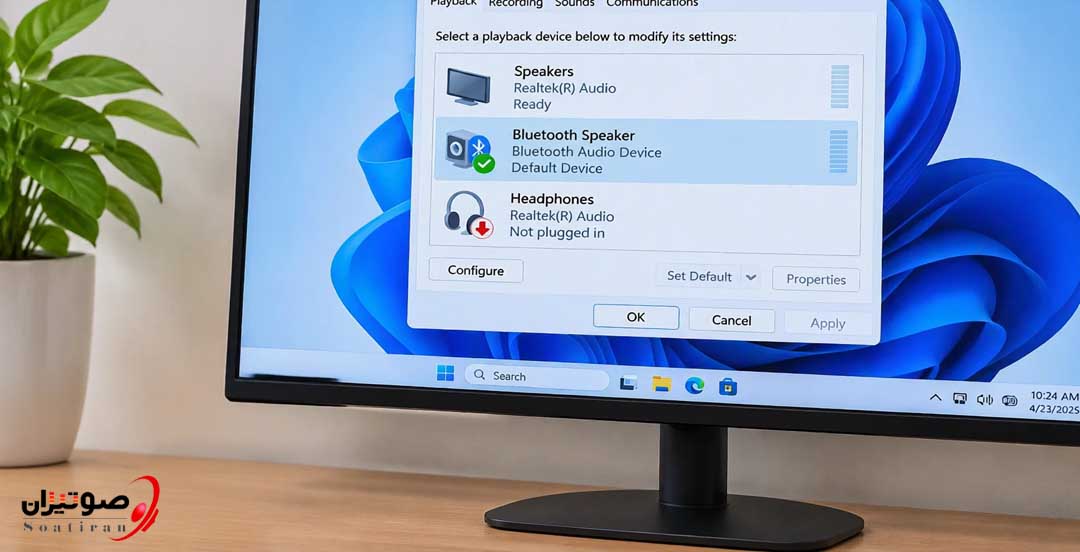
این مشکل یکی از متداولترین مواردی است که خریداران در صوتیران مطرح میکنند. ویندوز میگوید اسپیکر وصل است، ولی صدا همچنان از بلندگوی باریک مانیتور یا لپتاپ خارج میشود. دلیل این مسئله، عدم سوئیچ اتوماتیک گذرگاه صوتی ویندوز به خروجی جدید است. برای رفع این مشکل، این کارها را انجام دهید:
تعیین اسپیکر بهعنوان خروجی پیشفرض
ویندوز همیشه ترافیک صوتی را به درگاه پیشفرض تعیینشده هدایت میکند، مگر اینکه خودتان آن را جابهجا کنید. در ویندوزهای مختلف این اقدامات را انجام دهید:
- در ویندوز ۱۱:
- روی آیکون بلندگو در گوشه سمت راست تسکبار کلیک کنید.
- روی آیکون کوچک انتخاب خروجی صوتی (کنار نوار اسلایدر ولوم) کلیک کنید.
- از لیست ظاهرشده، تیک را روی نام اسپیکر بلوتوثی خود بگذارید.
- همچنین میتوانید از مسیر Settings > System > Sound، زیر عبارت Output، مستقیماً اسپیکر را فعال کنید.
- در ویندوز ۱۰ و نسخههای پیشین:
- کلیدهای Win + R را بزنید، عبارت cpl را تایپ و اینتر کنید تا پنجره تخصصی کنترل اصوات ویندوز باز شود.
- در تب Playback، نام اسپیکر بلوتوثی خود را پیدا کنید.
- روی آن کلیک راست کرده و گزینه Set as Default Device را بزنید.
- مجدداً راستکلیک کرده و گزینه Set as Default Communication Device را نیز انتخاب کنید.
- دکمه Apply و سپس OK را بزنید.
حل معضل صدای بم، توخالی و کمکیفیت
اگر بعد از باز کردن یک بازی آنلاین یا برنامههای تماس صوتی مانند دیسکورد یا ادوبی کانکت، ناگهان کیفیت صدا افت شدیدی پیدا کرد و صدایی خفه، تککاناله (مونو) و فاقد بیس شنیدید، علت آن سوییچ خودکار ویندوز به پروتکل مکالمه است. بلوتوث دو پروفایل اصلی دارد:
- A2DP (پروفایل پخش استریو): تمام پهنای باند را به ارسال صدای باکیفیت دوکاناله اختصاص میدهد و از ارسال همزمان دیتای میکروفون پشتیبانی نمیکند.
- HFP/HSP (پروفایل هندزفری/مکالمه): برای اینکه همزمان صدای شما از میکروفون به کامپیوتر منتقل شود، پهنای باند رادیویی نصف شده و کیفیت خروجی اسپیکر به مونو با نرخ نمونهبرداری به شدت پایین (معمولاً ۸ یا ۱۶ کیلوهرتز) تقلیل مییابد.
برای برطرف کردن این مشکل:
- در ویندوز ۱۰: وارد همان پنجره cpl شوید. در تب Playback روی گزینه با عنوان Hands-Free AG Audio راستکلیک کرده و Disable را بزنید. حال فقط حالت Stereo باقی میماند. سپس در تب Recording نیز میکروفون اسپیکر را غیرفعال کرده و از میکروفون مستقل وبکم یا هدست خود استفاده کنید.
- در ویندوز ۱۱: مایکروسافت خروجیها را یکپارچه کرده است. برای جلوگیری از رفتن به حالت بیکیفیت مونو، به مسیر Settings > System > Sound بروید، وارد بخش Input شوید و میکروفون متناظر با اسپیکر بلوتوثیتان را انتخاب کرده و گزینه Don’t allow را بزنید. با این کار، ویندوز هیچگاه اسپیکر را وارد مود کمکیفیت مکالمه نمیکند.
عیبیابی خطاهای رایج در اتصال اسپیکر بلوتوثی به رایانه
گاهی اوقات همه مراحل درست طی میشود اما یک باگ درایوری یا تداخل کش فرکانسی، مانع اتصال پایدار است. بررسی تجربی مشکلات نشان میدهد بیش از ۹۰ درصد خطاهای گزارششده با مراحل زیر برطرف میشوند:
پیدا نشدن نام اسپیکر در اسکن ویندوز
برای رفع این مشکل، کارهای زیر را انجام دهید:
- حذف حافظه جفتسازی: اگر اسپیکر قبلاً یکبار ناموفق به سیستم معرفی شده باشد، ویندوز رکورد مخدوش آن را ذخیره نگه میدارد. به بخش Bluetooth & devices در تنظیمات بروید، اگر نام اسپیکر با وضعیت Paired یا Driver error دیده میشود، روی آیکون سهنقطه روبهروی آن کلیک کرده و Remove device را بزنید.
- تغییر شیوه کشف در ویندوز ۱۱: وارد Settings > Bluetooth & devices > Devices شوید. اسکرول کنید تا به گزینه Bluetooth devices discovery برسید. منوی کشویی آن را از حالت Default به Advanced تغییر دهید. با این تغییر، ویندوز تمامی فرکانسها و دستگاههای جانبی را حتی با سیگنال ضعیفتر یا شناسه غیرمعمول شناسایی میکند.
قطع و وصل شدن یا تاخیر صدا در فیلم و بازی
باید بپذیریم ماهیت امواج بلوتوث کلاسیک، همواره با مقداری تأخیر (Latency) ناشی از رمزگذاری و بازگشایی کدکها (Encoding/Decoding) همراه است. با این حال برای حذف لگهای آزاردهنده این اقدامات را انجام دهید:
- خاموش کردن Audio Enhancements: در ویندوز ۱۱ به Settings > System > Sound بروید، روی اسپیکر خود کلیک کنید و در بخش Output settings، گزینه Audio enhancements را روی Off بگذارید. افکتهای نرمافزاری پردازش ویندوز لگ انتقال صوت را افزایش میدهند.
- تداخل امواج ۲.۴ گیگاهرتز: روتر وایفای خانگی اگر دقیقاً کنار کیس یا لپتاپ باشد، به دلیل اشتراک در باند ۲.۴ گیگاهرتز امواج بلوتوث را دچار اختلال میکند. فاصله فیزیکی مودم را با رایانه افزایش دهید.
- تنظیم هماهنگی در پلیرها: در نرمافزارهایی نظیر KMPlayer یا VLC، با کلیدهای میانبر هماهنگسازی صوت (کلیدهای J و K در VLC)، میتوانید صدا را چند ده میلیثانیه نسبت به تصویر به عقب یا جلو ببرید تا ناهماهنگی لبزدن کاملاً برطرف شود.
- سوییچ به کابل آنالوگ در گیمینگ: اگر با وجود تنظیمات نرمافزاری همچنان تاخیر صوتی در بازیهای رقابتی حس میشود، استفاده از درگاه سیمی اسپیکر لگ را به صفر میرساند. برای حفظ شفافیت صدا و حذف نویز خروجی مادربرد، استفاده از کابلهای شیلددار با روکش طلا نظیر کابل AUX یوگرین مدل AV112 یا کابل انکر سری Premium (مدل A7123) بهترین گزینه است.
فعالسازی مجدد سرویس بلوتوث در خدمات ویندوز (services.msc)
اگر تاگل روشن/خاموش کردن بلوتوث در تنظیمات ویندوز غیب شده یا کلیک روی آن عمل نمیکند، مراحل زیر را طی کنید:
- دکمههای Win + R را بزنید و دستور msc را وارد کنید.
- در فهرست سرویسها، عبارت Bluetooth Support Service را پیدا کنید.
- روی آن راستکلیک کرده و Restart را بزنید (اگر دکمه استارت خاموش بود، Properties را باز کنید، نوع استارتآپ را روی Automatic بگذارید و Start را بزنید).
- این سرویس هسته ارتباطی لایه نرمافزاری را بازنشانی کرده و معمولاً آیکون ناپدیدشده را بازمیگرداند.
راهنمای انتخاب و خرید سریع اسپیکر برای کامپیوتر
تجربه تیم فنی صوتیران در تست میدانی تجهیزات صوتی نشان میدهد کاربری رومیزی و اتصال به رایانه، نیازمندیهایی کاملاً متفاوت با استفاده از اسپیکر در فضای باز دارد. در اتصال به کامپیوتر، پایداری استریم و بازتولید صدای فرکانسهای گفتاری (وکال و میدرنج) در محیط بسته اهمیت دوچندانی پیدا میکند.
مقایسه اسپیکرهای پرتابل و دسکتاپ منتخب
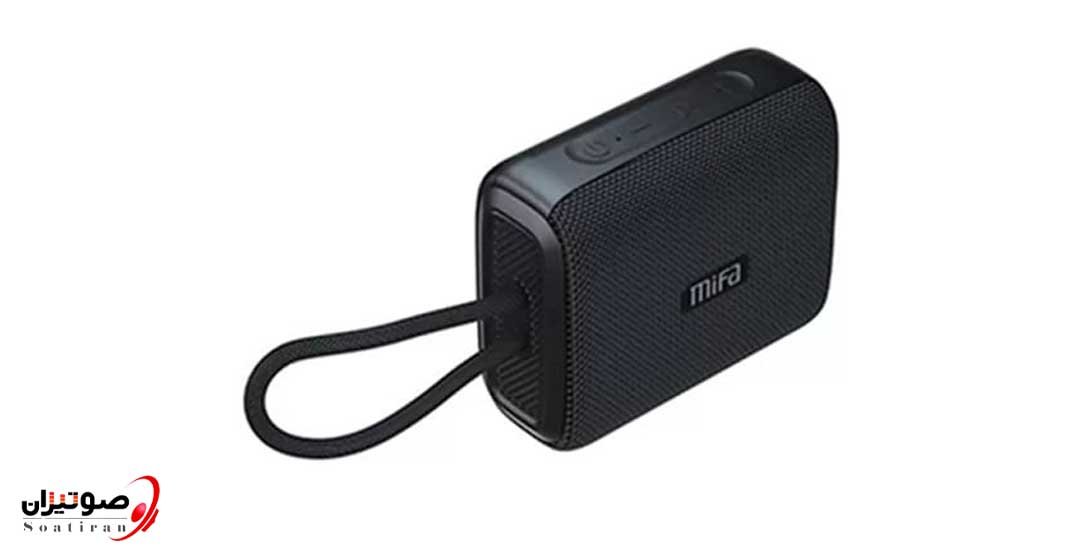
انتخاب هوشمندانه میان سیستمهای صوتی نیازمند بررسی دقیق مشخصات فنی است. این مشخصات را میتوانید در جدول زیر مشاهده کنید:
|
نام و مدل اسپیکر |
توان و نوع کاربرد بهینه |
وضعیت درگاهها و ارتباط |
کاربری پیشنهادی برای سیستم |
|
جمعوجور، رومیزی سبک |
بلوتوث، جک ۳.۵ میلیمتری، کارت حافظه |
اداری، پادکست و میزهای کوچک |
|
|
توان ۵ وات، ضدآب (IPX5) |
بلوتوث نسخه ۵.۰، AUX، رمخور |
وبینار، کلاس آنلاین و لپتاپ |
|
|
توان ۳۰ وات، بیس پویا |
بلوتوث ۵.۰، استریو بیسیم (TWS)، AUX |
میز خانگی و گیمینگ کژوال |
|
|
توان ۶۰ وات، نورپردازی RGB |
بلوتوث، جک ۳.۵، فلشخور (USB) |
اتاقهای بزرگ و تماشای فیلم |
|
|
توان ۶۰ وات، تفکیک سهبانده |
بلوتوث ۵.۳، AUX، درگاه USB، TWS |
استریو بیسیم دوقلو کنار کامپیوتر |
|
|
دکوراتیو چوبی، استریو خانگی |
بلوتوث برد بالا، اپتیکال، RCA، USB |
ایستگاههای تدوین و اتاق مدیریتی |